


دفترچه راهنمای دوربین داشبورد هوشمند

مشتری گرامی:
تبریک و تشکر بابت خرید محصول ما. خدمت به شما با این محصول افتخار بزرگی برای ماست. قدردانی شما انگیزه ما برای پیشرفت است. لطفاً قبل از استفاده، دفترچه راهنما را با دقت مطالعه کنید. ویژگیهای محصول ممکن است به دلیل تاریخ تولید و سری ساخت متفاوت، کمی با محصول واقعی متفاوت باشد. لطفاً محصول را به عنوان استاندارد نهایی در نظر بگیرید.
بخش ۱. بررسی اجمالی محصول
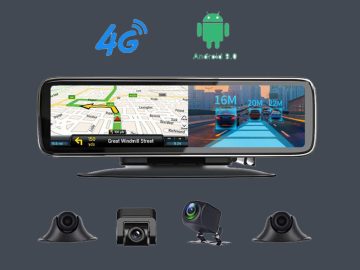
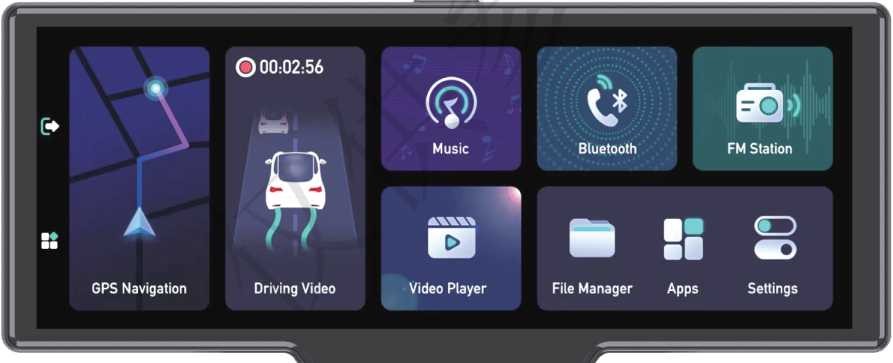
این دستگاه یک دستگاه ضبط خودرو AHD Smart 4G Cloud با سیستم عامل اندروید ۸.۱، ضبط ویدئو ۴ کاناله، ناوبری و ردیابی GPS، هات اسپات WiFi، سیم کارت ۴G و چندین عملکرد مانیتور از راه دور است. همه در یک راهکار ویدیویی دوربین DVR خودرو برای مدیریت ناوگان خودرو.
برنامه CarAssist و پلتفرم CMSV6 برای مانیتور از راه دور و مانیتور ناوگان خودرو در دسترس هستند.
سیم کارت و کارت TF را با جهت صحیح در اسلاتها قرار دهید.
بخش ۲. نحوه اتصال DVR به تلفن هوشمند
با استفاده از تلفن هوشمند خود، کد QR زیر را اسکن کنید تا برنامه CarAssist را دانلود کنید.

روش ۱: اسکن کد QR: از نرمافزار تلفن همراه (مانند: WeChat، مرورگر و غیره) برای اسکن کد QR بالا استفاده کنید، یا برای دانلود و نصب برنامه به وبسایت: http:www.carassist.cn مراجعه کنید.
روش ۲: نام برنامه “CarAssist” را در Google Play یا فروشگاه برنامه جستجو کنید، این برنامه را برای دانلود و نصب پیدا کنید.
۱. برای استفاده وارد شوید
شما میتوانید از شناسه فیسبوک یا شناسه Wechat برای ورود به برنامه CarAssist استفاده کنید، یا حساب کاربری مورد نظر خود را ایجاد کرده و وارد برنامه شوید.
۲. اتصال و مدیریت دستگاه
هاتاسپات وایفای این دستگاه را در تلفن همراه پیدا کرده و به آن متصل شوید.
(نام هاتاسپات وایفای به طور پیشفرض FX-xxxx است، رمز عبور پیشفرض ۱۲۳۴۵۶۷۸ است.
کاربران میتوانند بعداً آنها را در تنظیمات برنامه CarAssist تغییر دهند)
برنامه CarAssist را باز کنید، روی “+” در گوشه بالا سمت راست کلیک کنید، کادر محاورهای زیر ظاهر میشود، روی شماره سریال کلیک کنید، روی گزینه “تأیید” کلیک کنید تا درخواست اتصال به دستگاه ارسال شود و سپس دکمه روشن/خاموش را برای تأیید درخواست اتصال فشار دهید.

مدیریت خودرو:
یک کاربر (حساب کاربری) میتواند به چندین DVR متصل شود. یک DVR میتواند همزمان به چندین کاربر متصل شود. به علاوه، میتوانید آزادانه نام DVR را تغییر دهید تا دستگاههای دوربین مختلف را از هم متمایز کنید، مانند تصویر زیر:

۳. شرح عملکردهای ابری (لطفاً مطمئن شوید که هم DVR و هم تلفن همراه روشن و با شبکه متفاوت هستند)
هشدار نظارت بر خودرو.
هنگامی که وسیله نقلیه خاموش است و در طول مدت پارک، وسیله نقلیه به طور خودکار به حالت خواب میرود، اگر ضربه یا تصادفی برای وسیله نقلیه رخ داده باشد و شما بخواهید ببینید چه اتفاقی برای وسیله نقلیه افتاده است، میتوانید عملکرد نظارت برنامه CarAssist را برای “عکس گرفتن” یا “فیلم گرفتن” از راه دور باز کنید تا موقعیتها را ببینید. DVR در مدت زمان کوتاهی یک تصویر ۷۲۰P و ویدیوی ۱۰ ثانیهای از دوربینهای جلو و داخل ضبط میکند و (۵ تا ۱۰ ثانیه طول میکشد) را در تلفن همراه متصل آپلود میکند. همزمان، فایل در پوشه عکس فوری فایل تلفن ذخیره میشود. کاربران میتوانند در هر زمان از تلفنهای همراه خود مرور کنند، آن را ویرایش و به اشتراک بگذارند، مانند تصویر زیر:

پخش مسیر GPS
کاربر میتواند برای بررسی موقعیت مکانی خودرو و پخش مسیر GPS رانندگی خودرو در روز گذشته یا هر تاریخ و زمان قبلی، وارد “پخش مسیر” شود. مسیرهای GPS در زمانهای مختلف با رنگهای مختلف علامتگذاری شده و سپس به صورت زیر از هم متمایز میشوند:

بخش ۳. نصب DVR
۱. دستورالعمل رابط
نام رابط
دستورالعمل کار
CH 1 CH1 به دوربین AHD جلو متصل میشود.
CH 2 CH2 به دوربین AHD عقب متصل میشود.
CH 3 CH3 به دوربین AHD سمت چپ متصل میشود.
CH 4 CH4 به دوربین AHD سمت راست متصل میشود.
کابل برق
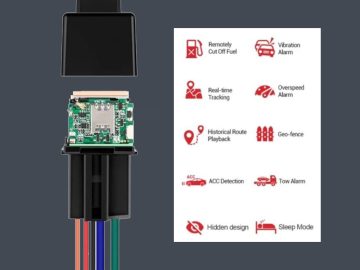
سیم زرد به B+ در جعبه فیوز متصل میشود. سیم مشکی به GND متصل میشود. سیم قرمز به ACC متصل میشود.
کابل کنترل
سیم خاکستری CH2 به کانکتور برق چراغ دنده عقب خودرو متصل میشود.
سیم سبز CH3 به چراغ راهنمای سمت چپ خودرو متصل میشود.
سیم بنفش CH4 به چراغ راهنمای سمت راست خودرو متصل میشود.
۲. فرآیند نصب
مرحله ۱. مطمئن شوید که موتور خودرو را بستهاید.
مرحله ۲. DVR را روی داشبورد خودرو نصب کنید.
مرحله ۳. کابل بیامو را با کابل برق وصل کنید، و سپس کابل رابط را پنهان کرده و در امتداد لبه شیشه جلوی خودرو قرار دهید و به جعبه فیوز خودرو وصل کنید.
مرحله ۴. جعبه فیوز خودرو را باز کنید، طرف دیگر کابل برق را به پاوربانک خودرو مانند زیر وصل کنید:

سیم زرد B+ (برق خودرو ۱۲ ولت): جعبه فیوز خودرو را باز کنید، نیازی به روشن کردن موتور خودرو نیست و سپس از مولتیمتر برای آزمایش برق ۱۲ ولت برای اتصال B+ استفاده کنید.
سیم قرمز ACC: جعبه فیوز خودرو را باز کنید، موتور خودرو را روشن کنید، از مولتیمتر برای آزمایش برق ۱۲ ولت برای اتصال ACC استفاده کنید (اگر موتور خودرو روشن نشود، ACC 0 ولت است).
GND (اتصال زمین، منفی): جعبه فیوز خودرو را باز کنید، لطفاً بلوک آهنی مناسب برای اتصال GND را پیدا کنید.
سیم سبز دوربین عقب: سیم خاکستری CH2 به سیم قرمز کابل افزایش طول ۲۰ متری متصل میشود.
قاب عقب را باز کنید و محل اتصال برق چراغ دنده عقب خودرو را پیدا کنید.
هنگام روشن کردن موتور خودرو و سپس تغییر دنده به (R) ، برق ۱۲ ولت تا ۲۴ ولت وجود دارد.
اگر تغییر دنده به (N) OV باشد، آن را با سیم قرمز رنگ وصل کنید. سیم کنترل آبی: سیم سبز CH3 به پورت چراغ راهنمای سمت چپ در جعبه فیوز متصل میشود.
سیم کنترل خاکستری: سیم بنفش CH3 به پورت چراغ راهنمای سمت راست در جعبه فیوز متصل میشود.
نکات: لطفاً مطمئن شوید که تمام کابلها به درستی وصل شدهاند و سپس برای جلوگیری از بروز هرگونه مشکل، به DVR متصل شوید!!!

نقد و بررسیها
هنوز بررسیای ثبت نشده است.